
アドセンスの収益だけでは物足りない。
そう感じているブロガーに知っておいてほしい広告サービスがあります。
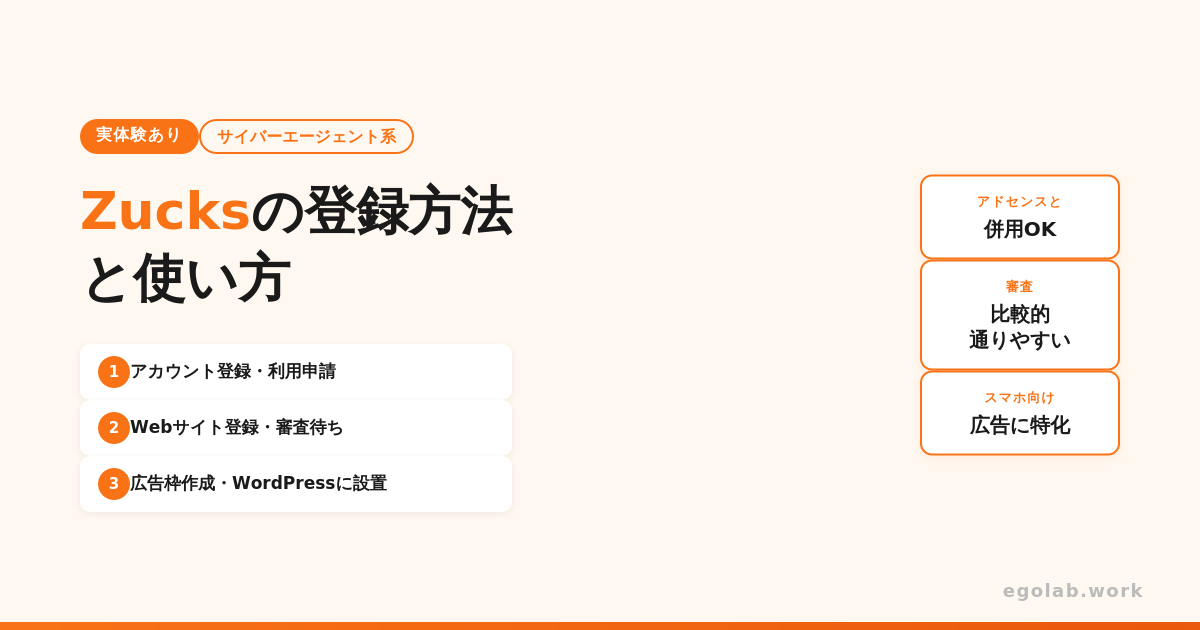
Zucks Ad Network(ザックスアドネットワーク)は、サイバーエージェントグループが運営するスマートフォン向けの広告ネットワークです。
このブログの別サイトでも実際に使っており、アドセンスの単価が低い時期でもZucksが収益を補ってくれた経験があります。
この記事では、Zucksの登録方法から広告の設置方法まで初心者向けに解説しますね。


Zucks Ad Networkとは
Zucks Ad Networkはスマートフォンに特化したクリック課金型のアドネットワークです。
自社開発したオリジナル管理画面での詳細な配信チューニングや、Zucks Ad Networkでしか掲載できない独自メディアへの広告掲載が可能です。
Zucks Ad Networkの主な特徴
- スマートフォン向け広告に特化
- クリック課金型(読者がクリックすると収益が発生)
- アドセンスの単価が低い時期にはZucksの収益が上回ったという実績もある
- 審査が比較的通りやすく、新しいブログでも申請が通りやすい
- アドセンスとの併用が可能
Zucksの審査について
Zucks Ad Networkは比較的審査が通りやすいASPです。
ただし、もちろんではありますが最低限のコンテンツは必要です。
登録にはブログ運営が必須で、5記事から20記事ほど作成してからの申請がおすすめ。
利用申請の確認は1時間ほどで完了したという経験者もいます。
通常審査結果が2日〜1週間くらいで終わる方が多いようですが、最大1ヶ月かかる場合もある時もあるそうです。
審査通過のための目安
- 記事数:10〜20記事以上
- オリジナルコンテンツが充実していること
- アダルト・ギャンブル系以外のジャンル
Zucks Ad Networkの登録手順
ステップ1 公式サイトにアクセスする
Zucksの公式サイト(zucks.co.jp)にアクセスします。トップページの「メディア様向け」にカーソルを合わせて「アドネットワーク」をクリックします。
ステップ2 新規アカウントを登録する
「新規アカウント登録」ページにアクセスしたら、最初に「個人」「法人」の選択を行います。
個人ブロガーの場合は「個人」を選択してください。
次にメールアドレスとパスワードを入力します。
パスワードは英数混合8文字以上が必要です。
登録したメールアドレスに確認メールが届くので、メール内のURLをクリックしてアカウントを有効化しましょう。
ステップ3 利用申請・振込口座を登録する
アカウント作成後、管理画面から利用申請を行います。
Zucks Ad NetworkとZucks Affiliateともに支払いは末締め翌月末払いです。
振込先の銀行口座情報もこのタイミングで登録しておきましょう。
ステップ4 Webサイトを登録する
管理画面の「メディア/広告枠管理」→「Webサイト新規登録」からブログを登録します。
入力する情報
- サイト名:ブログの名前
- サイトURL:ブログのURL
- カテゴリー:ブログのジャンルに合ったカテゴリーを選択
ステップ5 審査結果を待つ
利用申請の確認が完了し、メディア審査が通過するまではサンプル広告が配信され、審査通過後にメールで連絡が来たら、実際の広告配信が始まります。
広告枠の作成と設置方法
審査が通ったら広告枠を作成して、WordPressに設置します。
広告枠を作成する
管理画面の「メディア/広告枠管理」から広告枠を新規作成します。
設定する内容
- 広告フォーマット:バナー・インタースティシャルなどから選択
- 広告サイズ:320×50・300×250など
- 広告枠名:管理しやすい名前をつける
広告枠を設定すると広告コードが現れるのでコピーしてブログに貼り付けると完了で、審査中はサンプル広告が表示されます。
WordPressへの設置方法
サイドバーに設置する場合
「外観」→「ウィジェット」からサイドバーエリアに「カスタムHTML」ブロックを追加して、取得した広告コードを貼り付けます。
記事内に設置する場合
SWELLを使っている場合は「SWELL設定」→「広告」タブから、記事上・記事中・記事下に広告コードを貼り付けることで全記事に自動で広告が挿入されます。
Zucksを使う上での注意点
表示される広告のジャンルに注意する
Zucksの広告の中には美容系など不快に感じる広告が表示されることがあるという口コミがあります。
管理画面から特定ジャンルの広告を除外設定できるため、ブログのテーマに合わない広告は除外しておきましょう。
様々な広告を試した結果Zucksにたどり着いたというブロガーも、通販系広告は外していると語っています。
アドセンスへの影響を確認する
新しい広告を追加した後は1〜2週間はアドセンスの収益への影響を確認しましょう。
広告が増えることでページの表示速度が落ちたり、アドセンスの収益が変動したりすることがあります。
収益の見込みと報酬について
Zucks Ad Networkは使い方によっては高い収益にもなり、いくらやっても0円の可能性もあります。
どの広告もそうですが、使い方次第というのが正直なところです。
アドセンスの単価が低いコロナ禍の時期には、ZucksのほうがアドセンスよりCPCが高かったという声もありました。
報酬のポイント
- 支払いは末締め翌月末払い
- 報酬額の繰り越しは1年間で、1年経過した時点で3,000円に満たない場合でも登録口座に支払われる
adstirとZucksの使い分け
同じスマートフォン向け広告のadstirとZucksをどう使い分けるかは悩みどころです。
| Zucks | adstir | |
|---|---|---|
| 特化 | スマートフォン | スマートフォン・マルチデバイス |
| 審査 | 比較的通りやすい | やや厳しめ |
| 広告形式 | バナー・インタースティシャルなど | バナー・インタースティシャル・ワイプアドなど |
| 審査時間 | 数時間〜1週間 | 数日〜 |
どちらも無料で登録できるため、両方試して収益が出やすい方をメインに使うという方法もあります。
よくある質問
Q. Zucksはアドセンスなしでも使えますか?
使えます。
ただしアドセンスと比べると単価が変動しやすいため、アドセンスと組み合わせて使うのが安定した収益につながります。
Q. スマートフォンとパソコン、どちらの広告に使えますか?
最初はスマートフォン向けの広告と思っていたが、パソコンでも表示が可能でスマートフォンとパソコン両方に広告を掲載しているという経験者の声もあります。
Q. 審査に落ちた場合はどうすればいいですか?
記事数を増やしてコンテンツを充実させてから再申請しましょう。
Zucksは比較的審査が通りやすいサービスのため、コンテンツが充実していれば通過できることがほとんどです。
まとめ
Zucks Ad Networkの登録方法と使い方をまとめます。
- 公式サイトから個人アカウントを作成する
- 利用申請・振込口座の登録を行う
- Webサイトを登録して審査を待つ(目安:10〜20記事以上)
- 審査通過後に広告枠を作成して広告コードを取得する
- WordPressのウィジェットまたはSWELL設定から広告を設置する
- 不快な広告ジャンルは除外設定してブログに合った広告を配信する
Zucksはアドセンスの補完として使うのが最も効果的です。
特にアドセンスの単価が低い時期の収益安定化に役立ちます。まずは登録して審査を通過させることから始めてみましょう。
アドセンス以外の広告サービスの全体像については、アドセンス以外のおすすめ広告サービスの記事も合わせて確認してみてください。


コメント