
ブログを始めたいけど、何から手をつければいいかわからない。
そんな気持ち、すごくわかります。
僕自身も最初はそうでした。
「WordPressって何?」
「サーバーって必要なの?」
という状態からスタートして、今では複数のブログを運営しています。
この記事では、僕が実際にやった手順をそのままお伝えします。
難しい知識は一切不要です。
順番通りに進めれば、今日中にWordPressブログを立ち上げることができますよ。


WordPressブログを始めるために必要な3つのもの
まず全体像を把握しましょう。
WordPressブログを始めるには、以下の3つが必要です。
- ドメイン(ブログのインターネット上の住所)
- レンタルサーバー(ブログのデータを保存する場所)
- WordPressテーマ(ブログのデザインや機能を決めるもの)
よく言われるのがこの例です。
家に例えると、ドメインは住所、サーバーは土地、WordPressテーマは家の内装です。
この3つが揃ってはじめてブログが完成します。
それぞれを別々に用意することもできますが、初心者にはレンタルサーバーと同時にドメインも取得できるサービスを使うのがおすすめです。
僕も初めてブログを始めようと思ったとき、サーバーとドメインを別々にして後悔した経験があります。
間違いなく手間が大幅に省けました!
この記事では、初心者に最もおすすめのレンタルサーバーConoHa WINGを使った手順を解説します。
ConoHa WINGを選ぶ理由
レンタルサーバーはいくつかの種類がありますが、僕がConoHa WINGをおすすめする理由は5つあります。
① 国内最速クラスの表示速度
ブログの表示速度はSEO(検索順位)に直結します。
ConoHa WINGは国内のレンタルサーバーの中でもトップクラスの速度を誇っており、読者にストレスを与えない快適な環境を作れます。
例えばですが、収益化を目指して広告を入れた場合、記事を表示するまでに時間がかかってしまうとその時点で読者が離脱してしまう可能性が高いんです。
ですので、高速で表示される重くない環境があることが理想ですよね?
そして、ブログがある程度育った段階でやっぱり遅いから別なサーバーに…
なんて考えると引っ越しがめちゃくちゃ大変です。
であれば最初からしっかりしたサーバーを選ぶことが重要なのはわかってくれるはず!
② 初期費用が安い
僕にとってはこれが一番大きかったです。
先程サーバーとドメインを取得するといいう話をしたと思いますが、ドメインにももちろんお金がかかります。
1円からというものもありますが、永久的に無料というものはないと考えてください。
そして1円でもお金であり、その後の更新で必ず費用は掛かってきます。
しかし!!!
WINGパックを利用すると、ドメイン代が実質無料になります。
通常ドメインは年間1,000〜2,000円かかりますが、ConoHa WINGならその費用を節約できちゃうんです!
ですので、サーバー代だけを支払って、それに付随してくるドメインは永久に無料です!
これは始めたての初心者にはめちゃくちゃでかい!
③ WordPressの自動インストール機能がある
「かんたんセットアップ」という機能があり、サーバー契約と同時にWordPressを自動でインストールできます。
難しい設定は一切不要です。
そうすることで、WordPress側の設定はすることなくConoHa WINGのコントロールパネルからWordPressのログイン画面まで行けるようになります。
WordPressの複雑なことが苦手でも、ConoHa WINGのサーバー契約さえできれば簡単に進められます。
④ サポートが充実している
電話・チャット・メールでのサポートがあり、初心者でも安心して使えます。
わからないことはすぐに相談できるのは安心感が違うんです。
そして、ConoHa WINGを使っている方は少なくなく、一定数はいてくれるのでわからないことはだいたい誰かしらがまとめています。
僕もそこを目指しますよ!
⑤ 管理画面がシンプルで使いやすい
初めて使う人でも直感的に操作できるシンプルな管理画面になっています。
以前は僕も別サーバーを使用していましたが、明らかにConoHa WINGはわかりやすい。
直感的に操作できる感じもありますし、項目も見やすい印象があって使いやすいです。
ConoHa WINGの登録手順
では実際に登録していきましょう。
順番通りに進めていただければ、所要時間はだいたいですが約15〜20分ではないかなと思います。
ステップ1 ConoHa WINGの公式サイトにアクセスする
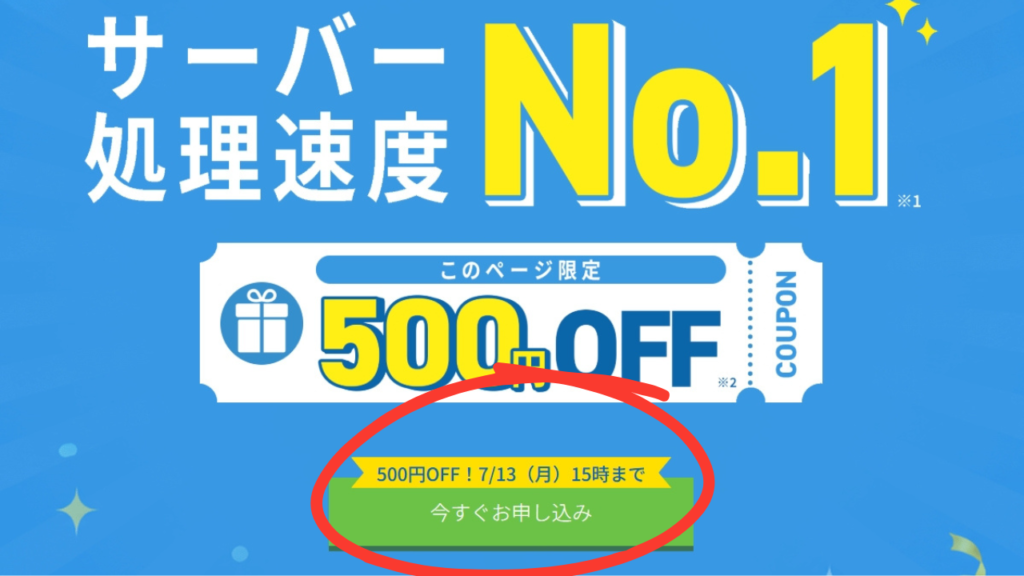
ConoHa WINGの公式サイトにアクセスし、「今すぐお申込み」ボタンをクリックします。
ConoHa WINGより引用
ステップ2 プランを選択する
プラン選択画面が表示されます。
初心者には「WINGパック」がおすすめです。
ConoHa WINGより引用
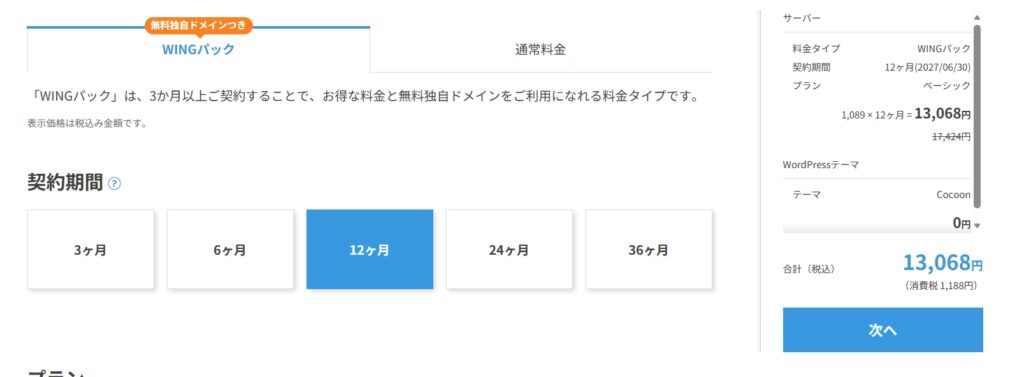
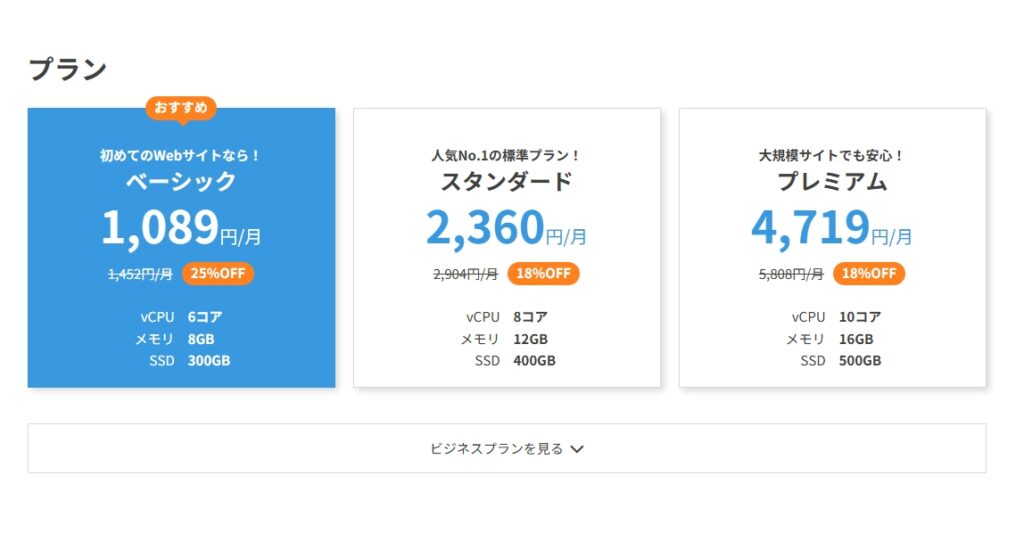
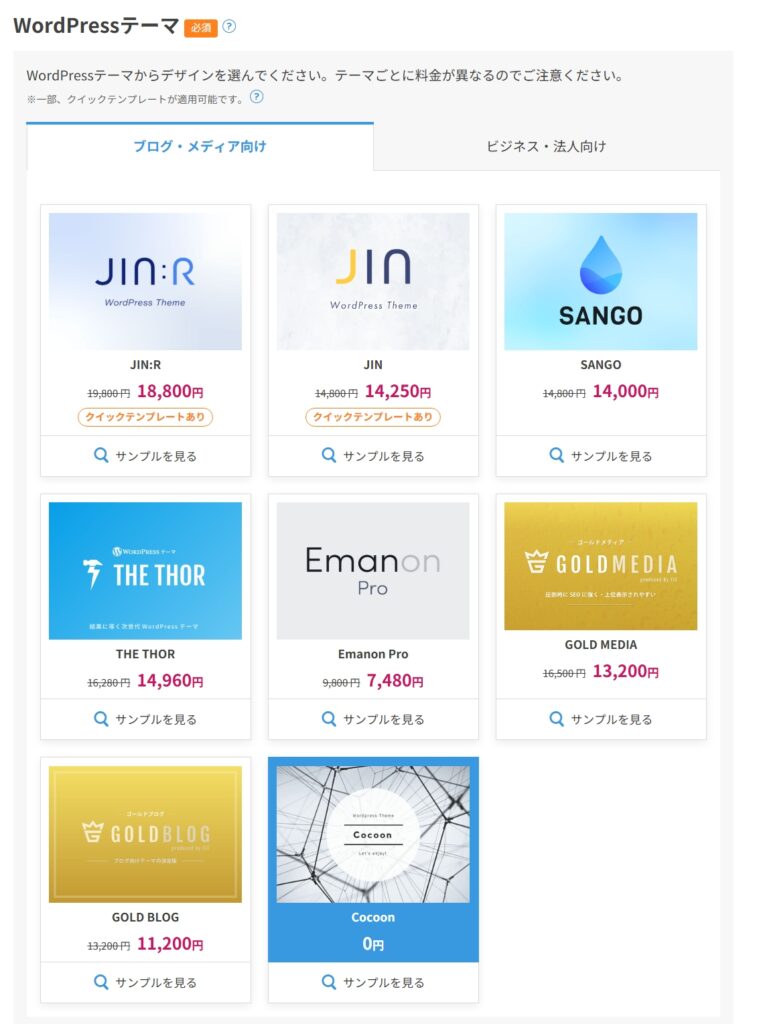
- 契約期間:まとめて12ヶ月支払うのががコスパ的にベスト。
- プラン:ベーシックで十分で、個人ブログであれば上位プランは必要ありません。
- テーマ:まずは無料で初めてもいいのかなと思うのでCosoonでいいです。
一年も経過せずに辞めてしまうかもと不安な方は、3ヶ月のプランで初めて見るのもありですね。
そこから契約変更も可能です。
プランの後にAIブログ生成ツール ConoHa Pencilという欄もありますが、ここは利用しないで始めた方が個人的にはいいかなと。
まずはブログを書くことに慣れるには自分で書いていかなければいけませんので、慣れてきたころにAIを使用していく分にはありかなと考えていますね。
そしてWINGパックを選ぶとドメインが最大2つ無料になります。
一つ目のブログが軌道に乗ってきたらでかまいませんので必ず活用しましょう。
ステップ3 アカウント情報を入力する
メールアドレスとパスワードを入力してアカウントを作成し、名前・住所・電話番号などの個人情報を入力します。
SMS認証もあるので、携帯電話を手元に用意しておくとスムーズです。
このメールアドレスとパスワードは後でログインに使うので、必ずメモしておいてください。
ステップ4 支払い情報を入力して完了
クレジットカードまたはConoHaチャージ(前払い)で支払いを完了させます。
チャージは銀行振り込みなども選べるので自分の支払いがしやすいものにしてください。
支払いが完了すると、登録したメールアドレスに確認メールが届きます。
これでConoHa WINGの登録は完了です。
ステップ5 ドメインを取得する
初期ドメインと独自ドメインの2種類を設定する画面が出てきます。
初期ドメインはConoHaが自動で割り当てるものなので、そのままでOKです。
重要なのは独自ドメインで、これがあなたのブログのURL(住所)になります。
独自ドメインを決めるときのポイント
- ブログのテーマや自分の名前に関連した言葉を使う
- 短くて覚えやすいものにする
- できれば「.com」か「.net」を選ぶ(信頼性が高く見える)
- 一度決めたら変更できないので慎重に決める
ドメインを入力して検索すると、使えるかどうかがすぐに確認できます。
希望のドメインが使えれば、そのまま選択しましょう。
ちなみに3つ目以降は自分で支払う形になるので、一つ目や二つ目のブログが順調に収益化できたら進めてもいいのかなと。
僕はすでに2つのブログを収益化しています。
ですので、見ていただければわかると思いますが、このサイトは3つ目ですので少し安めの「.work」にしています。
すみません3つ目は完全にケチりました!(笑)
ステップ6 WordPressかんたんセットアップを行う
ConoHa WINGの最大の特徴がこのかんたんセットアップです。
以下の情報を入力するだけで、WordPressが自動でインストールされます。
- サイト名:後から変更できるので、仮の名前でもOK
- WordPressユーザー名:ログイン時に使うユーザー名
- WordPressパスワード:ログイン時に使うパスワード
- テーマ:ここでWordPressテーマを選べます(後ほど詳しく解説します)
※先程Cocoonを選んでいればそのままでかまいません。
ユーザー名とパスワードは必ずメモしておいてください。
後でWordPressにログインするときに必要になります。
WordPressにログインする
ConoHa WINGの登録が完了したら、WordPressの管理画面にログインしてみましょう。
ログインURLは以下の形式です。
先ほど設定したWordPressのユーザー名とパスワードを入力するとログインできます。
管理画面(ダッシュボード)が表示されれば、WordPressのインストールは成功です。
WordPressテーマを導入する
WordPressをインストールしただけでは、デザインが整っていない状態です。
ここでWordPressテーマを導入して、ブログの見た目を整えましょう。
先程CocoonをテーマにしていればここではCocoonがあるはずですので、そのままでもいいのですがここで少しテーマの説明をします。
Cocoonなどの無料テーマ以外にも有料テーマがあり、僕は有料テーマを使用しています。
いくつか有料テーマがある中で、僕が使用しているのは「SWELL」という有料テーマで、シンプルかつデザインがよく使用しやすくなっています。
ここについても少し目を通しておいていただきたいです。
WordPressテーマとは何か
WordPressテーマとは、ブログのデザインや機能をまとめたパッケージのことです。
テーマを変えるだけでブログ全体の見た目が一瞬で変わります。
無料と有料の違いは以下の通りです。
| 無料テーマ | 有料テーマ | |
|---|---|---|
| 費用 | 無料 | 10,000〜20,000円程度 |
| デザイン | シンプルなものが多い | おしゃれなものが多い |
| 機能 | 基本的な機能のみ | SEO対策機能が充実 |
| サポート | 限定的 | 充実している |
収益化を目指すなら、最初から有料テーマを導入することをおすすめしたいですし、その理由は2つあります。
1つ目は、SEO対策に必要な機能が最初から揃っているため、検索順位が上がりやすくなること。
2つ目は、途中でテーマを変えると記事のデザインが崩れるリスクがあること。最初から良いテーマを使う方が長期的に見て効率的です。
SWELLをおすすめする理由
数ある有料テーマの中で、僕が自信を持っておすすめできるのがSWELLです。
実際に僕自身が複数のブログでSWELLを使っており、その使い心地は最高です。
SWELLの主なメリット
操作が直感的で簡単
ブロックエディターに完全対応しており、コードの知識がなくてもきれいなデザインが作れます。
表示速度が速い
軽量設計で、ページの表示速度が速くSEOに有利です。
デザインがおしゃれ
シンプルでスタイリッシュなデザインで、読者に信頼感を与えます
SEO対策機能が充実
内部SEOに必要な設定が管理画面から簡単にできます
サポートが手厚い
公式のサポートフォーラムがあり、困ったことがあればすぐに質問できます
買い切り型
一度購入すれば追加費用なしで使い続けられます(17,600円)
SWELLのデメリット
- 価格が17,600円とやや高め
- 購入者限定のクローズドコミュニティのため、外部からの情報が少ない
デメリットは価格だけと言っても過言ではありません。
価格については、ブログで収益化できれば数ヶ月で回収できる金額です。
長期的な投資と考えれば十分に価値があります。
一度購入すれば、別なドメインでも使用できるため、継続的に使用していくことができると考えれば僕は安いのかなと感じました。
確かに最初はお金をかけたくない気持ちもわかりますが、僕も同じ感覚でしたけど結果かけるところはかけた方が絶対にいいと思ってます!
SWELLの導入手順
SWELLは公式サイトで購入後、WordPress管理画面でインストールすることができます。
簡単な流れを説明します。
- SWELL公式サイトでSWELLを購入する
- ダウンロードしたファイル(ZIPファイル)を保存する
- WordPress管理画面の「外観」→「テーマ」→「新規追加」→「テーマのアップロード」からZIPファイルをアップロードする
- 「有効化」をクリックして完了
有料テーマに切り替えてみたい、または最初から使ってみたい方はぜひSWELLを選んでみてください!
WordPressブログを始めた後にやること
ブログが立ち上がったら、記事を書き始める前にいくつかの初期設定を済ませておきましょう。
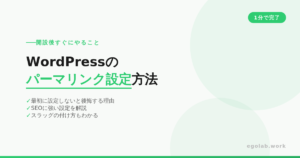
パーマリンクの設定
パーマリンクとは、各記事のURLの形式のことです。SEOに有利な設定にしておきましょう。
WordPress管理画面の「設定」→「パーマリンク」を開き、「投稿名」を選択して保存します。これだけでOKです。
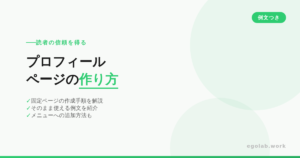
プロフィールの作成
読者は誰が書いているのかを気にします。自分のプロフィールを設定しておくことで、読者の信頼を得やすくなります。
Google Search ConsoleとGoogle Analyticsの設定
この2つのツールを設定することで、ブログのアクセス数や検索順位を確認できるようになります。SWELLには設定を簡単にするための機能が用意されているので、手順に沿って進めましょう。
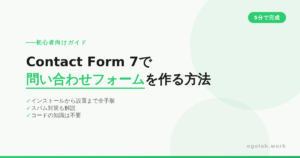
お問い合わせフォームの設置
読者や企業からの連絡を受け取れるように、お問い合わせフォームを設置しておきましょう。
「Contact Form 7」というプラグインを使うと簡単に設置できます。
今日中にブログを立ち上げよう
WordPressブログを始めるために必要なことをまとめます。
- ConoHa WINGに登録する(WINGパックでドメインも同時取得)
- WordPressをかんたんセットアップでインストールする
- SWELLを導入してデザインを整える(可能であれば)
- 初期設定を済ませて記事を書き始める
最初は難しく感じるかもしれませんが、手順通りに進めれば必ずできます。
僕自身も最初は何もわからない状態からスタートしました。
それでも今ではブログで収益を上げられています。
大切なのは、完璧を目指さずにまず一歩踏み出すことです。
明日やろうではなく、今日この瞬間にConoHa WINGの登録から始めてみましょう。


コメント