
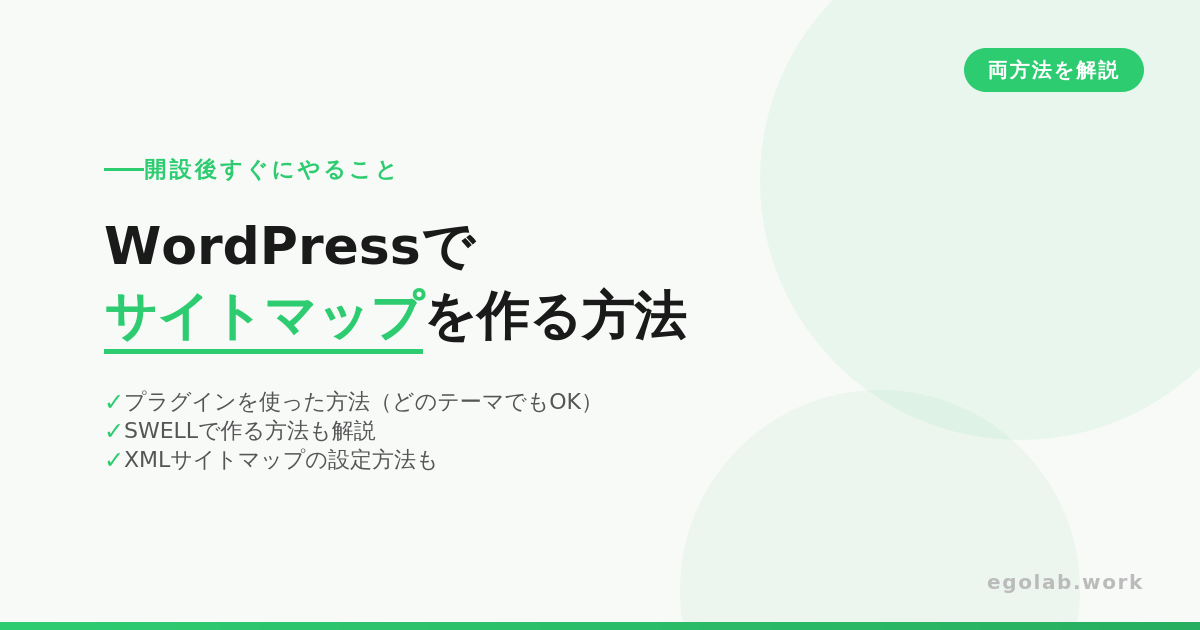
ブログを開設したら早めに用意しておきたいページのひとつが「サイトマップ」です。
読者がブログ全体の構成を把握するのに役立つだけでなく、Googleがブログの構造を理解する手助けにもなります。
この記事では、どのテーマでも使えるプラグインを使った方法と、SWELLユーザー向けのより簡単な方法を両方解説します。


サイトマップとは何か
サイトマップとは、ブログ内の記事や固定ページを一覧にしたページのことです。
サイトマップには2種類あります。
| HTMLサイトマップ | XMLサイトマップ | |
|---|---|---|
| 目的 | 読者向け | 検索エンジン向け |
| 形式 | 通常のページ | XMLファイル |
| 設置場所 | 固定ページ | サーバー上 |
| 作り方 | プラグインで自動生成 | プラグインで自動生成 |
この記事で解説するのは読者向けのHTMLサイトマップです。
記事一覧を見たいという読者がすぐに目的の記事を見つけられるページを作ります。
【方法①】WP Sitemap Pageで作る(どのテーマでもOK)
「WP Sitemap Page」はどのWordPressテーマでも使える無料のプラグインです。
インストールからサイトマップ設置まで5分程度で完了します。
ステップ1 WP Sitemap Pageをインストールする
WordPress管理画面の「プラグイン」→「新規追加」を開き、検索欄に「WP Sitemap Page」と入力します。
作者が「Tony Archambeau」のものをインストールして有効化してください。
ステップ2 固定ページを新規作成する
「固定ページ」→「新規追加」をクリックします。タイトルにサイトマップと入力してください。
ステップ3 スラッグを設定する
右側サイドバーのスラッグ欄に「sitemap」と入力します。
ステップ4 ショートコードを貼り付ける
本文エリアに「ショートコード」ブロックを追加し、以下を入力します。
ステップ5 公開する
「公開」ボタンをクリックして完了です。
公開後にページを確認すると、記事がカテゴリー別に整理されて表示されます。
WP Sitemap Pageの主なオプション
表示内容をカスタマイズしたい場合は以下のオプションが使えます。
- 固定ページを非表示にする:
ページ
カテゴリーごとの投稿
- カテゴリー: SWELL
- SWELLのリアルな評判・口コミまとめ【2026年最新・デメリットなどの正直な感想】
- SWELLのブロックエディター使い方ガイド【オリジナルブロックを使いこなす】
- SWELL vs AFFINGER7 vs JIN:R 徹底比較【2026年最新・どれを選ぶべきか結論を出す】
- SWELLでサイドバーを設定する方法【ウィジェットの追加から非表示まで】
- SWELLでトップページをカスタマイズする方法【初心者向け完全ガイド】
- SWELLのカラー・フォント設定方法【ブログのデザインを整える手順】
- SWELLで吹き出しを使う方法【設定から活用法まで解説】
- SWELLでアドセンス広告を設置する方法【初心者でも簡単】
- SWELLの初期設定完全ガイド【導入後すぐにやること】
- SWELLとは?WordPressテーマをおすすめする理由【実際に使って感じたこと】
- カテゴリー: Uncategorized
- カテゴリー: WordPress
- WordPressおすすめプラグイン5選【ブログ初心者が最初に入れるべきもの】
- Google Analyticsの設定方法【WordPressブログ初心者向け】
- Google Search Consoleの設定方法【WordPressブログ初心者向け】
- WordPressでサイトマップを作る方法【プラグインとSWELL両対応】
- WordPressでプライバシーポリシーを作る方法【雛形つき】
- WordPressでプロフィールページを作る方法【書き方の例文つき】
- WordPressのパーマリンク設定方法【ブログ開設後に必ずやること】
- Contact Form 7で問い合わせフォームを作る方法【初心者でも5分で完成】
- WordPressブログの始め方【初心者でも迷わない完全手順】
- カテゴリー: ブログ運営
- adstirの登録方法と使い方【アドセンスと併用してブログ収益を底上げする】
- Googleアドセンス以外のおすすめ広告【ブログの収益を底上げする方法】
- Google Analytics(GA4)でブログのアクセスを分析する方法【2026年最新・初心者向け】
- ブログ収益化までのロードマップ【0円から月1万円を目指す現実的なステップ】
- ブログのアクセスが増えない原因と対策【初心者が陥りがちな落とし穴】
- ブログで最初の1円を稼ぐまでにやったこと【実体験をそのまま公開】
- ブログのキーワード選定のやり方【初心者でもできる方法を解説】
- ブログのSEO対策で最初にやること【初心者向けに優先順位をつけて解説】
- ブログ記事の書き方・構成の基本【初心者でも読まれる記事を作る方法】
- もしもアフィリエイトの登録方法と使い方【初心者向け完全ガイド】
- A8.netの登録方法と使い方【アフィリエイト初心者向け完全ガイド】
- アドセンスとアフィリエイトの違いと使い分け【初心者向けに徹底解説】
- カテゴリー: SWELL
- 特定カテゴリーを除外する:
ページ
カテゴリーごとの投稿
- カテゴリー: SWELL
- SWELLのリアルな評判・口コミまとめ【2026年最新・デメリットなどの正直な感想】
- SWELLのブロックエディター使い方ガイド【オリジナルブロックを使いこなす】
- SWELL vs AFFINGER7 vs JIN:R 徹底比較【2026年最新・どれを選ぶべきか結論を出す】
- SWELLでサイドバーを設定する方法【ウィジェットの追加から非表示まで】
- SWELLでトップページをカスタマイズする方法【初心者向け完全ガイド】
- SWELLのカラー・フォント設定方法【ブログのデザインを整える手順】
- SWELLで吹き出しを使う方法【設定から活用法まで解説】
- SWELLでアドセンス広告を設置する方法【初心者でも簡単】
- SWELLの初期設定完全ガイド【導入後すぐにやること】
- SWELLとは?WordPressテーマをおすすめする理由【実際に使って感じたこと】
- カテゴリー: Uncategorized
- カテゴリー: WordPress
- WordPressおすすめプラグイン5選【ブログ初心者が最初に入れるべきもの】
- Google Analyticsの設定方法【WordPressブログ初心者向け】
- Google Search Consoleの設定方法【WordPressブログ初心者向け】
- WordPressでサイトマップを作る方法【プラグインとSWELL両対応】
- WordPressでプライバシーポリシーを作る方法【雛形つき】
- WordPressでプロフィールページを作る方法【書き方の例文つき】
- WordPressのパーマリンク設定方法【ブログ開設後に必ずやること】
- Contact Form 7で問い合わせフォームを作る方法【初心者でも5分で完成】
- WordPressブログの始め方【初心者でも迷わない完全手順】
- カテゴリー: ブログ運営
- adstirの登録方法と使い方【アドセンスと併用してブログ収益を底上げする】
- Googleアドセンス以外のおすすめ広告【ブログの収益を底上げする方法】
- Google Analytics(GA4)でブログのアクセスを分析する方法【2026年最新・初心者向け】
- ブログ収益化までのロードマップ【0円から月1万円を目指す現実的なステップ】
- ブログのアクセスが増えない原因と対策【初心者が陥りがちな落とし穴】
- ブログで最初の1円を稼ぐまでにやったこと【実体験をそのまま公開】
- ブログのキーワード選定のやり方【初心者でもできる方法を解説】
- ブログのSEO対策で最初にやること【初心者向けに優先順位をつけて解説】
- ブログ記事の書き方・構成の基本【初心者でも読まれる記事を作る方法】
- もしもアフィリエイトの登録方法と使い方【初心者向け完全ガイド】
- A8.netの登録方法と使い方【アフィリエイト初心者向け完全ガイド】
- アドセンスとアフィリエイトの違いと使い分け【初心者向けに徹底解説】
- カテゴリー: SWELL
記事が少ないうちは基本のページ
カテゴリーごとの投稿
【方法②】SWELLのショートコードで作る
(SWELLユーザー限定)
WordPressテーマ「SWELL」を使っている場合は、プラグインをインストールしなくてもサイトマップを作れます。
SWELLには専用のショートコードが標準で搭載されているためです。
作成手順
方法①と同じように固定ページを新規作成し、本文に以下のショートコードを貼り付けるだけです。
たったこれだけで、公開済みの記事と固定ページが自動でカテゴリー別に一覧表示されます。
プラグインの追加インストールが不要な分、サイトの動作を軽く保てるのがメリットです。
固定ページを非表示にしたい場合
sitemap page=”off”
プライバシーポリシーやお問い合わせなど、サイトマップに表示したくないページがある場合はこちらを使いましょう。
SWELLはこういった細かい機能が最初から揃っているのが特徴です。
まだSWELLを使っていない方は導入を検討してみてください。
XMLサイトマップも設定しておこう
HTMLサイトマップとは別に、検索エンジン向けのXMLサイトマップも設定しておきましょう。
XMLサイトマップはGoogleに「このブログにはこんな記事がありますよ」と伝えるためのファイルです。
設定しておくことで、新しく公開した記事がGoogleに認識されるスピードが上がります。
WordPressには標準でXMLサイトマップを自動生成する機能があります。
「設定」→「表示設定」を開き、「検索エンジンがサイトをインデックスしないようにする」のチェックが外れていることを確認してください。
その後、Google Search ConsoleでサイトマップのURLを送信することで、Googleがブログ全体を効率よくクロールしてくれるようになります。
サイトマップをメニューに追加する
作成したサイトマップページはグローバルメニューに追加しておきましょう。読者がいつでもアクセスできるようになります。
- WordPress管理画面の「外観」→「メニュー」をクリックする
- 「固定ページ」の一覧から「サイトマップ」にチェックを入れる
- 「メニューに追加」をクリックする
- 「メニューを保存」をクリックして完了
まとめ
WordPressでサイトマップを作る方法をまとめます。
- どのテーマでも使える方法:WP Sitemap Pageをインストールしてを貼り付ける
ページ
カテゴリーごとの投稿
- カテゴリー: SWELL
- SWELLのリアルな評判・口コミまとめ【2026年最新・デメリットなどの正直な感想】
- SWELLのブロックエディター使い方ガイド【オリジナルブロックを使いこなす】
- SWELL vs AFFINGER7 vs JIN:R 徹底比較【2026年最新・どれを選ぶべきか結論を出す】
- SWELLでサイドバーを設定する方法【ウィジェットの追加から非表示まで】
- SWELLでトップページをカスタマイズする方法【初心者向け完全ガイド】
- SWELLのカラー・フォント設定方法【ブログのデザインを整える手順】
- SWELLで吹き出しを使う方法【設定から活用法まで解説】
- SWELLでアドセンス広告を設置する方法【初心者でも簡単】
- SWELLの初期設定完全ガイド【導入後すぐにやること】
- SWELLとは?WordPressテーマをおすすめする理由【実際に使って感じたこと】
- カテゴリー: Uncategorized
- カテゴリー: WordPress
- WordPressおすすめプラグイン5選【ブログ初心者が最初に入れるべきもの】
- Google Analyticsの設定方法【WordPressブログ初心者向け】
- Google Search Consoleの設定方法【WordPressブログ初心者向け】
- WordPressでサイトマップを作る方法【プラグインとSWELL両対応】
- WordPressでプライバシーポリシーを作る方法【雛形つき】
- WordPressでプロフィールページを作る方法【書き方の例文つき】
- WordPressのパーマリンク設定方法【ブログ開設後に必ずやること】
- Contact Form 7で問い合わせフォームを作る方法【初心者でも5分で完成】
- WordPressブログの始め方【初心者でも迷わない完全手順】
- カテゴリー: ブログ運営
- adstirの登録方法と使い方【アドセンスと併用してブログ収益を底上げする】
- Googleアドセンス以外のおすすめ広告【ブログの収益を底上げする方法】
- Google Analytics(GA4)でブログのアクセスを分析する方法【2026年最新・初心者向け】
- ブログ収益化までのロードマップ【0円から月1万円を目指す現実的なステップ】
- ブログのアクセスが増えない原因と対策【初心者が陥りがちな落とし穴】
- ブログで最初の1円を稼ぐまでにやったこと【実体験をそのまま公開】
- ブログのキーワード選定のやり方【初心者でもできる方法を解説】
- ブログのSEO対策で最初にやること【初心者向けに優先順位をつけて解説】
- ブログ記事の書き方・構成の基本【初心者でも読まれる記事を作る方法】
- もしもアフィリエイトの登録方法と使い方【初心者向け完全ガイド】
- A8.netの登録方法と使い方【アフィリエイト初心者向け完全ガイド】
- アドセンスとアフィリエイトの違いと使い分け【初心者向けに徹底解説】
- カテゴリー: SWELL
- SWELLユーザーの場合:プラグイン不要で[sitemap]を貼り付けるだけ
どちらの方法でも5分程度で完成します。
記事が少ないうちから設置しておくことで、読者が迷わず目的の記事にたどり着けるブログになります。
ブログ開設後に整えておくべき固定ページとして、プライバシーポリシーの作り方やプロフィールページの作り方も合わせて確認してみてください。

コメント